¶ Інтеграція з сервісом Syrve
Зміст:
- Налаштування та підключення в особистому кабінеті;
- Передача терміналу доставки;
- Адреса сервера;
- Фільтр товарів за назвою категорії;
- Фільтр на ім'я групи;
- Вивантаження зовнішнього меню;
- Цінові категорії
- Передача коду способу оплати;
- Проводити оплату онлайн автоматично;
- Передача типу замовлення;
- Синхронізація статусів замовлення;
- Передача акцій та знижок;
- Товар у подарунок;
- Промокод;
- Передача вартості доставки;
- Налаштування бонусної програми
- Додаткові налаштування товарів та категорій;
- Вивантажувати харчову цінність продуктів;
- Вивантаження модифікаторів;
- Брати організацію з терміналу;
Налаштування та підключення в особистому кабінеті
Для повноцінної інтеграції API iikoTransport потрібна версія iiko 7.1.7+, докладніше уточніть у фахівців технічної підтримки iiko.
-
Відкрийте Особистий кабінет iikoWeb → Установки iikoTransport → Клієнти API, або у програмі iikoOffice вам доступний пункт Обмін даними → Налаштування iikoTransport
-
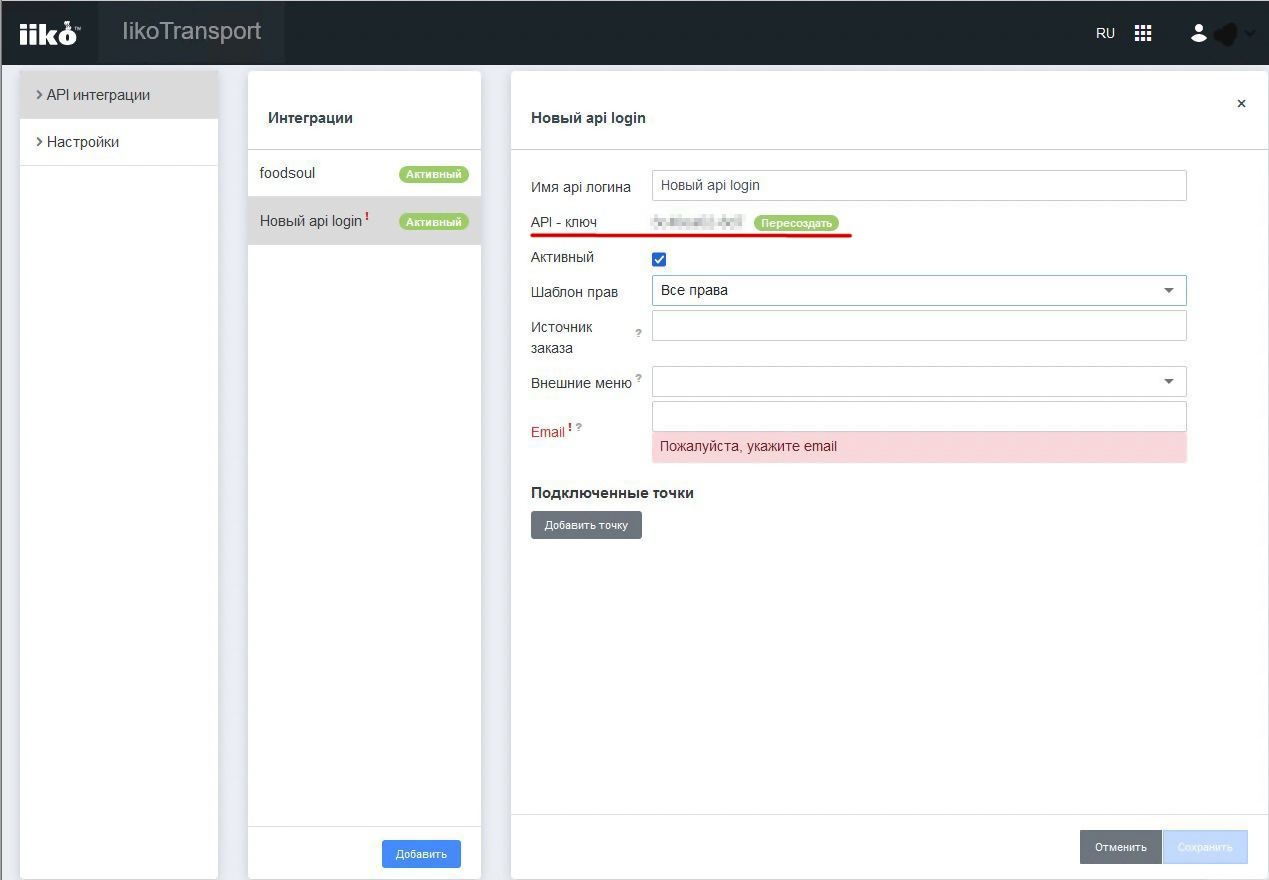
Для роботи з iikoTransport в айко необхідно додати інтеграцію, і вказати для неї API Логін, при цьому Айко автоматично згенерує API Ключ
-
Під час створення нової інтеграції вкажіть шаблон прав Full Rights(Всі права) або Delivery(Права на роботу з доставками) для сайту ресторану.
- Заповніть у програмі товари для вивантаження меню:
Якщо Ви використовуєте веб-офіс iikoWeb, виберіть меню для сайту у списку Зовнішні меню. Якщо це поле порожнє, сформуйте меню в розділі iikoWeb → Зовнішні меню.
Докладніше можна ознайомитись за даним посиланням.
Якщо Ви використовуєте налаштування програму iikoOffice, сформуйте зовнішнє меню для вивантаження в розділі Обмін даними → Вивантаження меню
- Щоб додати нову категорію, натисніть Додати групу... введіть назву та натисніть Зберегти
- Щоб додати до категорії товари у верхній таблиці, виберіть групу, а в нижній вибирайте елементи натискаючи Shift або Ctrl, потім натисніть Додати вибрані товари.
- Разом із стравами, що вивантажуються, створіть в меню папку для модифікаторів і додайте в неї модифікатори для цих страв.
(або переключіть бігунок, щоб вивантажувалися модифікатори, що друкуються в чеку) - В особистому кабінеті, на сайті та в додатку меню відображатиметься в тому ж вигляді, в якому воно заповнене в айко.
- До кожної страви в цьому розділі можна прикріпити зображення, вказати назву та опис.
Є кілька обмежень на розвантаження:
- Підтримується рівень вкладеності категорій не більше двох, якщо необхідно спуститися в каталозі на рівень нижче, можна скористатися налаштуванням "Фільтр за назвою групи меню".
– Номенклатурні позиції серед вивантажуваних не можуть повторюватися.
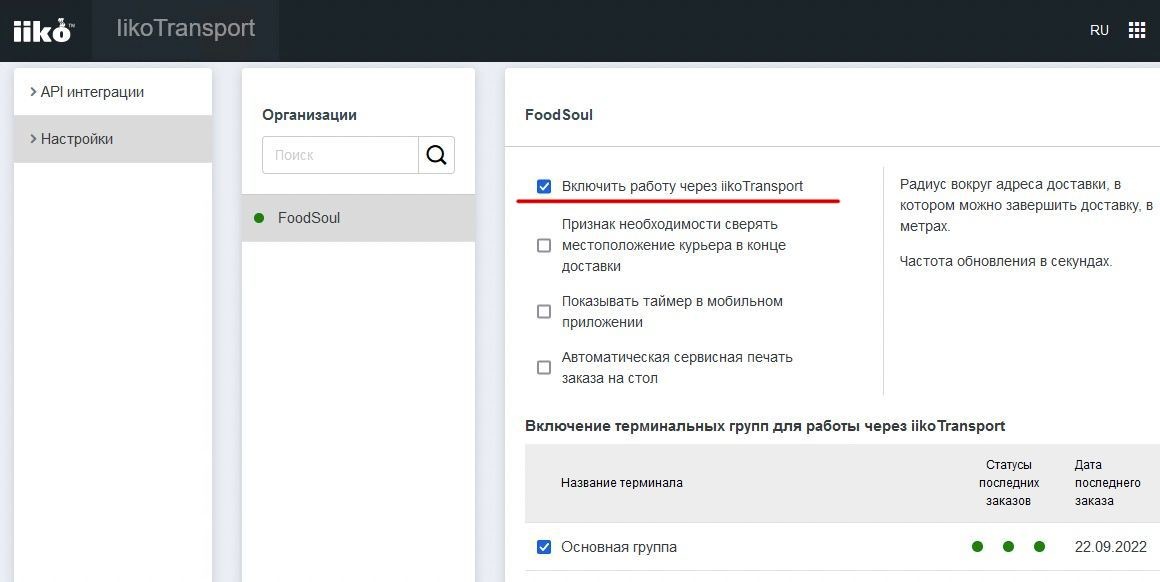
- Далі у вікні iikoTransport відкрийте налаштування організації (Загальні налаштування → Організації)
Повинна стояти галочка Увімкнути роботу через iikoTransport
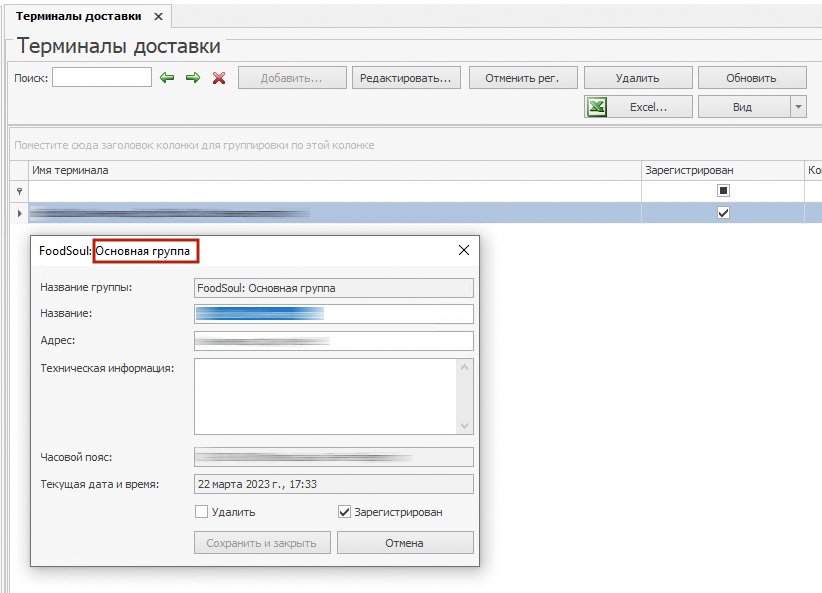
- У програмі мають бути зареєстровані термінали доставки:
- У програмі iikoOffice виберіть пункт меню Доставка → Термінали доставки - це список "точок" на які надходитимуть замовлення.
- У списку має бути хоча б один зареєстрований термінал. Виберіть та натисніть Зареєструвати, якщо таких немає.
- Зайдіть у Особистий кабінет FoodSoul → Інтеграції → Автоматизація
- Виберіть iikoTransport
- Заповніть обов'язкові поля налаштувань:
- Логін: API Ключ iikoTransport, який Ви згенерували раніше.
- Назва організації: назва організації, так як вона вказана у Вашому обліковому записі iiko.
-
Збережіть зміни.
-
Вивантажте меню в особистий кабінет. Посилання Примусовий запуск імпорту даних дозволяє оновити меню в особистому кабінеті.
Увага! Вивантаження меню відбувається відразу і повністю, поточні товари в особистому кабінеті будуть видалені та замінені на нові.
- Переключіть іконку-око праворуч зверху - щоб автоматична інтеграція працювала вона повинна бути зеленою.
Меню автоматично оновлюватиметься раз на добу. ⚠️При синхронізації меню замінюється повністю, враховуйте це під час редагування та вносите необхідні зміни до iiko.⚠️
В айко повинен передаватися термінал доставки, на який надсилатимуться замовлення. Для цього вкажіть в особистому кабінеті назву групи терміналу для доставки замовлень.
1. У Особистому кабінеті FoodSoul → Інтеграції → Автоматизація знайдіть блоки Райони та Точки самовивезення
-
У полі Назва терміналу для доставки замовлення вкажіть Назва терміналу доставки з iiko.
-
З випадаючого списку нижче можете вибрати новий елемент і натиснути Додати. Таким чином, можна налаштувати різні термінали iiko для різних точок доставки.
-
Пункт За замовчуванням діє для всіх точок самовивезення або районів, яким не присвоєно терміналу.
Вибір терміналу залежатиме від вибору гостя у додатку точки самовивезення/району/міста.
На цьому все. Далі подивимося додаткові параметри для повноцінної інтеграції Вашої системи.
Докладніше з процесом підключення API Ви можете ознайомитись за посиланням.
Якщо адреса API для Вашого сервера відмінна від стандартного (https://api-ru.iiko.services або https://api-eu.syrve.live) вкажіть його в цьому полі, інакше поле необхідно залишити порожнім.
Фільтр товарів за назвою категорії
Вкажіть назву номенклатурної категорії товарів з айко. В особистий кабінет буде вивантажено лише товари з цієї категорії.
Опція не бере участі при розвантаженні зовнішнього меню iikoWeb
Вкажіть назву групи товарів із зовнішнього меню для вивантаження. У індивідуальний кабінет будуть вивантажені лише товари з її підкатегорій, тобто вона вважатиметься коренем меню.
Опція не бере участі при розвантаженні зовнішнього меню iikoWeb
Використовуйте це поле для того, щоб вивантажити товари із зовнішнього меню iikoWeb, ресторан може мати декілька різних зовнішніх меню для різних сайтів.
-
У Особистому кабінеті FoodSoul відкрийте розділ Інтеграції - Автоматизація.
-
Знайдіть поле ** Назва зовнішнього меню **
-
Вкажіть назву меню, так само як вона вказана у веб-офісі iikoWeb (iikoWeb → Зовнішні меню).
Якщо це поле не заповнене, за замовчуванням вивантажується меню для вивантаження з iikoOffice (Обмін даними → Вивантаження меню).
Вивантажте меню з урахуванням цінової категорії, яка була налаштована в айко. Ціна та склад товарів можуть різнитися для різних сайтів чи ресторанів.
1. У Особистому кабінеті FoodSoul відкрийте розділ Інтеграції - Автоматизація.
-
Знайдіть поле Назва цінової категорії для зовнішнього меню
-
Вкажіть назву цінової категорії, з якою має працювати сайт, так само як вона вказана в айко.
Цінові категорії працюють тільки із зовнішніми меню iikoWeb.
В Айко передаватиметься Спосіб оплати, який був обраний при оформленні замовлення. Для цього необхідно настроїти зовнішній тип оплати.
Відкрийте довідник iikoOffice Роздрібні продажі -> Типи оплат. Вкажіть налаштування способу оплати або створіть новий:
- Тип: Банківські картки( для оплати карткою Онлайн )
- Увімкніть галочку Можна комбінувати з іншими типами оплати.
- Проведення оплати: Тільки зовнішній або Як зовнішній, так і на стороні ресторану.
- Увімкніть налаштування Може прийматися ззовні. Вона визначає, що платіж створюється за командою з іншої системи.
- Вкажіть спеціальний код, за яким Айко зможе розпізнати спосіб оплати замовлення. Введіть значення у полі Код (наприклад, CARD або VISA). Значення вводиться лише у верхньому регістрі.
- Вкажіть у полі Платіжна система значення Зовнішня.
- Для оплати Онлайн бажано також увімкнути Забороняти вводити вручну, та у списку Проведення оплати вибрати Тільки зовнішній.
В особистому кабінеті FoodSoul заповніть поля налаштувань:
- Код оплати готівкою
- Код оплати карткою при отриманні
- Код оплати онлайн
Кожне поле відповідає способу оплати замовлення, який вибирається на сайті або у додатку.
Вкажіть Код типу оплати, який Ви налаштовували у iiko.
Проводити оплату онлайн автоматично
Увімкніть цю опцію, щоб передати Айко статус онлайн оплати Проведено.
Айко передаватиметься різний тип замовлення залежно від умов. У Особистому кабінеті FoodSoul → Інтеграції → Автоматизація знайдіть поля налаштувань:
- Тип замовлення для самовивезення
- Тип замовлення для доставки
- Тип замовлення для замовлення самовивозу
- Тип замовлення для замовлення доставки
Відкрийте довідник iiko Роздрібні продажі → Типи замовлень.
Вкажіть у потрібному полі Назва типу замовлення із довідника.
Синхронізація статусів замовлення
Є два способи налаштувати синхронізацію статусу замовлення:
- Після надходження замовлення в Айко періодично відбуватиметься його перевірка на зміну статусу.
У Власному кабінеті FoodSoul увімкніть опцію Інтеграції → Автоматизація → Callback Api.
Після надходження замовлення в Айко періодично відбуватиметься перевірка на його зміну. Якщо статус доставки в айко змінено, в особистому кабінеті статус замовлення зміниться на відповідний.
Зміни надходять не миттєво, протягом кількох хвилин.
- Webhook-повідомлення
У Власному кабінеті FoodSoul відключіть опцію Інтеграції → Автоматизація → Callback Api.
Скопіюйте посилання нижче: Інтеграції → Автоматизація → WebHook

Зайдіть в інтерфейс веб-офісу iikoWeb у розділі налаштування Webhook повідомлень
Вставте посилання, яке ви копіювали вище в полі Uri для повідомлень про зміну статусу замовлення та збережіть зміни.
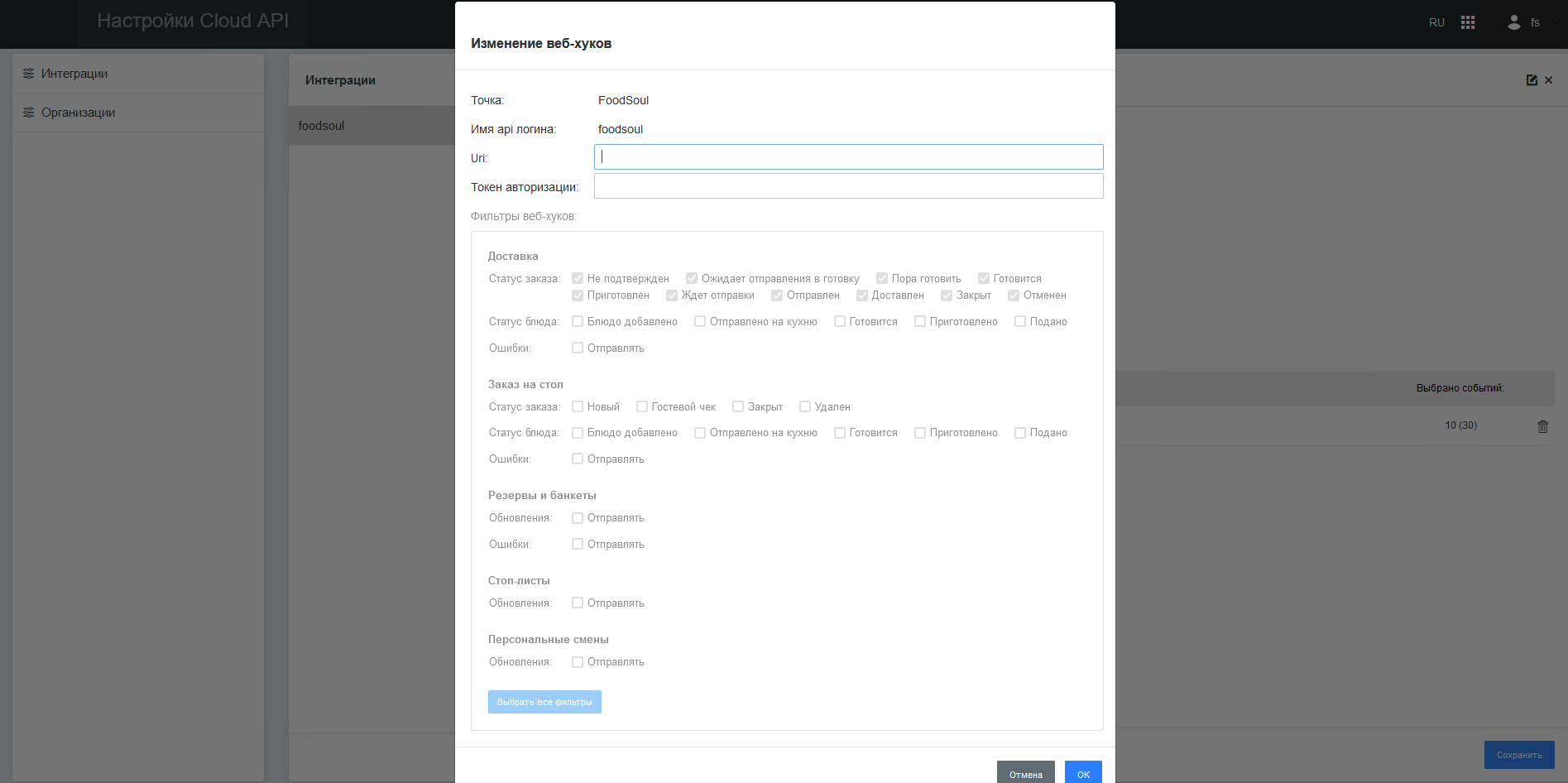
При необхідності поставте фільтри - галочки в блоці Доставка: Статус замовлення та Помилки.
Статус замовлення зміниться наскільки можна відразу після надходження повідомлення від Айко.
- Якщо замовлення вже було підтверджено або знаходиться в одному з "робітників" статусів, його вже не можна скасувати через Айко.
- Після часу відведеного на виконання замовлення в особистому кабінеті йому автоматично виставляється статус "Підтверджено" і перевірка на зміну статусу (1) не проводиться.
Синхронізуються лише стандартні статуси замовлення:
| Статус замовлення в айко | Статус замовлення в особистому кабінеті |
|---|---|
| Статус замовлення в айко | Статус замовлення в особистому кабінеті |
| Чи не оброблена | Чи не оброблений |
| Чи не підтверджена | Чи не оброблений |
| Очікує | Чекає на відправку на кухню |
| Час готувати | На кухні |
| Готується На кухні | |
| Виготовлений | Виготовлений |
| Чекає на відправку | Чекає на відправку |
| Надіслано | У дорозі |
| Доставлений | Виконаний |
| Закрито | Виконаний |
| Скасовано | Скасовано |
Знижки з програми лояльності iikoCard будуть застосовуватися до замовлення автоматично, для них не потрібно робити додаткові налаштування в особистому кабінеті FoodSoul.
В айко можна передати суму локальної знижки. Відкрийте довідник iiko Меню та ціни → Знижки.
1. Створіть нову знижку із вільною сумою.
-
У Особистому кабінеті FoodSoul → Інтеграції → Автоматизація знайдіть поле Назва гнучкої знижки
-
Вкажіть Назву знижки, яку Ви додавали в довіднику.
-
Якщо в особистому кабінеті FoodSoul є знижка до замовлення, вона буде передана в айко як сума в рублях.
Застосовувати систему лояльності iikoCard разом із локальними знижками не рекомендується! Використовуйте одне з двох: або тільки локальні знижки, або налаштуйте всі знижки в iikoCard.
Умови програми лояльності застосовуються до замовлення iiko вже з урахуванням результату акцій налаштованих в особистому кабінеті. Обов'язково налаштуйте знижки в особистому кабінеті так само, як у iikoCard.
Товар у подарунок передається в айко як додаткова позиція. Так що після отримання замовлення з боку iikoCard необхідно зробити так щоб цей товар вважався безкоштовним.
Є кілька варіантів. Наприклад:
-
додати до акції дію знижка 100% на обраний товар
https://ua.iiko.help/articles/#!iikocard /topic-64/a/h3_15 -
окремо додати в меню безкоштовні товари для використання в акції та приховати через особистий кабінет FoodSoul
після перемикання іконки публікації товару чи категорії вона зберігається -
в личном кабинете FoodSoul также есть акции с процентной или фиксированной скидкой на выбранные товары, эта скидка может быть передана в айко как локальная
Скидки iikoCard применяются независимо согласно условиям акций в программе
Промокод передається в Айко як код купона Айко кард (coupon).
https://ua.iiko.help/articles/#!iikocard/topic-15
** Назва промокоду та код купона iikoCard повинні збігатися **, в цьому випадку айко відзначить, що купон з потрібним кодом був активований при замовленні.
За допомогою умови "Купон" в айко можна перевірити, чи активовано цей промокод.
Ви можете вказати товар, який додатково передаватиметься в iiko як вартість доставки.
1. У Особистому кабінеті FoodSoul → Інтеграції → Автоматизація знайдіть блок Райони
-
У полі Назва товару (вартості доставки) для додавання до кошика вкажіть Назва товару з меню для вивантаження iiko.
-
Можна налаштувати різні товари доставки різних районів. З випадаючого списку нижче виберіть новий елемент і натисніть Додати.
-
Пункт За замовчуванням діє для всіх районів, яким не було додано товар доставки.
Налаштування бонусної програми
За замовчуванням оплата бонусними балами передається так само, як акція - у вигляді суми знижки.
Зареєстровані клієнти можуть накопичувати та розплачуватися бонусними балами.
1. Для налаштування інтеграції з бонусною системою створіть та налаштуйте бонусну програму в iikoCard
-
Далі В особистому кабінеті Особистому кабінеті FoodSoul → Інтеграції → Автоматизація вкажіть:
- Код оплати бонусами: Код методу оплати для бонусної програми, який ви додали до iiko.
- ** Назва бонусного гаманця **: назва бонусного рахунку клієнтів для Вашої бонусної програми.
-
Відкрийте розділ Особистий кабінет FoodSoul → Налаштування - Бонусна система
-
Активуйте бонусну систему
-
Увімкніть налаштування Бонусна система із системи автоматизації.
-
Також необхідно перевірити формат номера телефону клієнта, щоб у клієнтів відображався коректний баланс бонусів. Для цього перейдіть до розділу Налаштування → Філії → розділ Налаштування обробки телефону клієнта. Налаштування формату номера телефону повинні співпадати з налаштуваннями формату номера з iikoCard.
Інформація про оплату замовлення бонусами передаватиметься в айко. Гості бачитимуть кількість балів, які нараховані до iikoCard за збігом номера телефону.
Додаткові налаштування товарів та категорій
Для категорії ви можете в автоматичному режимі встановлювати опції "Застосовувати знижки для категорії" та "Враховувати у кошику при мінімальній сумі замовлення"
Відкрийте довідник iiko Обмін даними → Вивантаження меню
У картці категорії в полі "технічна інформація" вкажіть у форматі JSON:
``json
  - **minimal\_sum** - **true** або **false**, **true** - товари з категорії враховуються у мінімальній сумі для замовлення; **false** - не враховуються
  - **discount** - **true** або **false**; **true** - Знижки на товари в категорії включені; **false** - вимкнені;

Для товару ви можете в автоматичному режимі встановлювати "**Лейбл**" та "**Публікацію на головній сторінці сайту**"

Відкрийте довідник iiko **Обмін даними → Вивантаження меню**

У картці товару в полі "**технічна інформація**" вкажіть **у форматі JSON:**

``json
{"labels_ids":[6621,6615], "recommend": true}
- 6621,6615 - номери API ID лейблів з Особистого кабінету Foodsoul → Налаштування → Номерклатура → Лайли для товарів, вони повинні бути заздалегідь створені.
- recommend - true або false; Публікація товару на головній сторінці сайту (зірочка) true - є; false - ні;
Вивантажувати харчову цінність продуктів
- Вивантажувати харчову цінність продуктів до кожного параметра товару індивідуально
Увімкніть опцію щоб вивантажити загальні БЖУ та Калорійність для товарів та модифікаторів.
- Вивантажувати харчову цінність на 100 грам в опис товару
Увімкніть, щоб додатково вивантажити БЖУ та Калорійність на 100гр в описі товарів.
- Перевіряти доступність модифікаторів для вивантаження за опцією "не друкувати в чеку" замість "включено в меню"
Після перемикання опції логіка вивантаження трохи зміниться, в особистий кабінет будуть вивантажені всі модифікатори, крім тих, у яких у картці номенклатури не вказано Друкувати на чеку
Увімкніть для Кол-центру iiko з мережею терміналів доставки.
Програма змінюватиме ID організації залежно від вибраного терміналу.
Опція використовується лише якщо з боку технічної підтримки iiko налаштовано цей функціонал.
Важливо: для мінімізації конфліктів даних необхідно зберігати дані номенклатури за системою інтеграції.